
Administracja bez chaosu – nowy interfejs AMODIT w praktyce
21.01.2026
interfejs AMODIT
Nowy interfejs systemu AMODIT to nie tylko usprawnienia widoczne w codziennej pracy użytkowników, ale również istotne zmiany w obszarze administracji i konfiguracji systemu. Przemyślany układ modułów, czytelne listy oraz szybki dostęp do kluczowych funkcji pozwalają administratorom sprawniej zarządzać środowiskiem i lepiej kontrolować jego działanie.
Poniżej przyjrzymy się modułom administracyjnym nowego interfejsu AMODIT - zarządzaniu użytkownikami i grupami, słownikom, ustawieniom systemowym oraz logom. Pokażemy, jak nowe rozwiązania wspierają porządek, bezpieczeństwo i elastyczną konfigurację systemu, bez zbędnej złożoności.
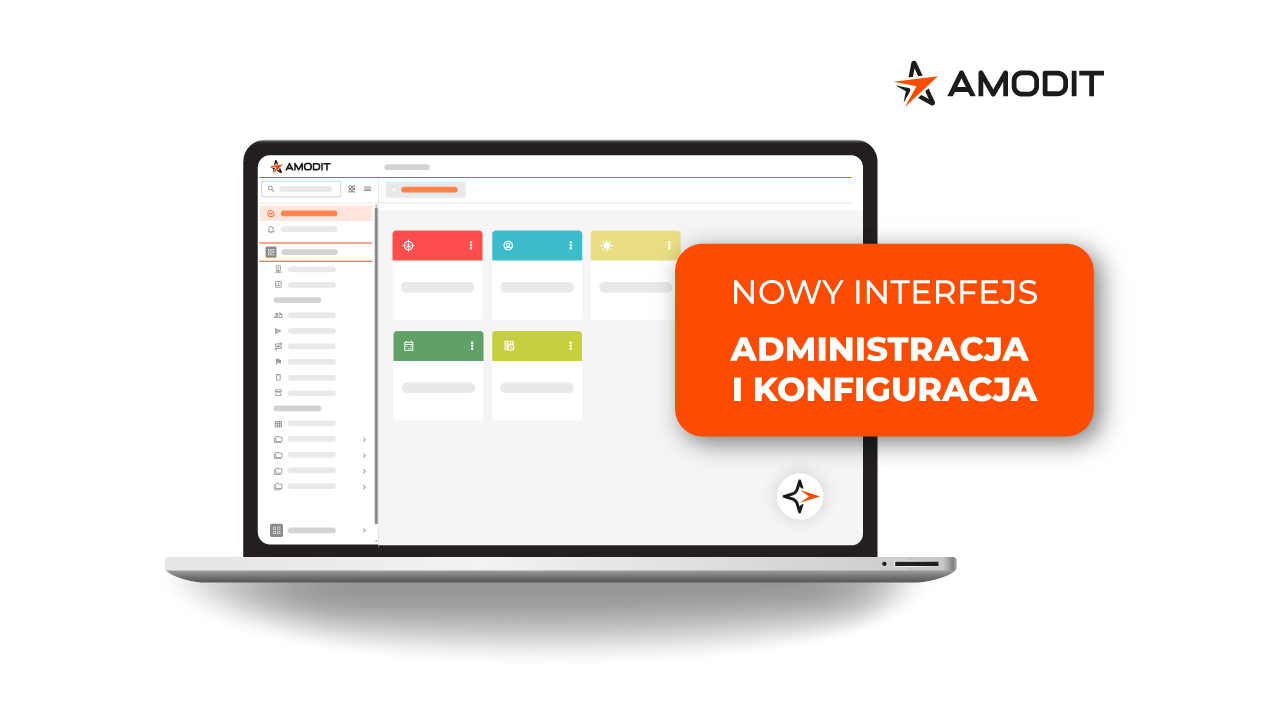
Moduły administracyjne w uporządkowanej strukturze
Ustawienia systemowe, użytkownicy, grupy, słowniki i logi zostały zebrane w jednym obszarze administracyjnym i logicznie podzielone na sekcje.
To szczególnie istotne dla administratorów:
- opcje są łatwiejsze do odnalezienia,
- zmniejsza się ryzyko zmiany niewłaściwego parametru,
- powrót do rzadziej używanych ustawień jest prostszy.
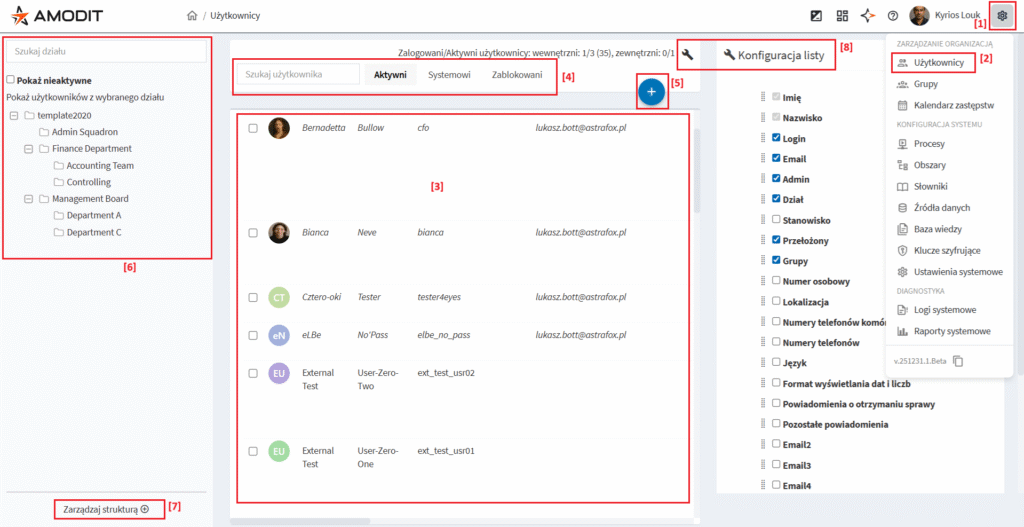
Interfejs systemu AMODIT - użytkownicy
Moduł zarządzania listą użytkowników [2] dostępny jest w prawym górnym rogu po wybraniu ikony trybiku [1], umożliwiającej przejście do modułów systemowych.
Poszczególne elementy modułu zarządzania użytkownikami są następujące:
- [3] Lista użytkowników. Kliknięcie na wiersz spowoduje otworzenie okna profilu wybranego użytkownika.
- [4] Belka z wyszukiwarką i zakładkami filtrującymi listę użytkowników.
- [5] Przycisk, po kliknięciu którego rozwija się menu z opcjami dodania nowego użytkownika albo zaproszenia kilku użytkowników do założenia sobie konta w AMODIT indywidualnie.
- [6] W lewym panelu wyświetlane jest okno struktury organizacyjnej, o ile została zdefiniowana. Kliknięcie na węzeł struktury powoduje przefiltrowanie listy użytkowników dla wskazanego departamentu.
- [7] Przycisk zarządzania strukturą organizacyjną (otwiera się nowe okno).
- [8] Przycisk i prawy panel konfiguracji zakresu wyświetlanych kolumn (atrybutów profili użytkowników) na liście.
UWAGA! Zarządzanie listą użytkowników jest dostępne dla osób posiadających uprawnienia administratora systemu lub zarządzania użytkownikami i grupami. Zwykli użytkownicy, nie będący w jednej ze wspomnianych ról, będą mieli dostęp do listy użytkowników lub grup w zależności od konfiguracji ustawień systemowych lub wartości parametru systemowego Ustawienia systemowe -> Interfejs użytkownika -> Pokaż/ukryj przyciski -> „Hide link to users and groups lists for non administrators”.
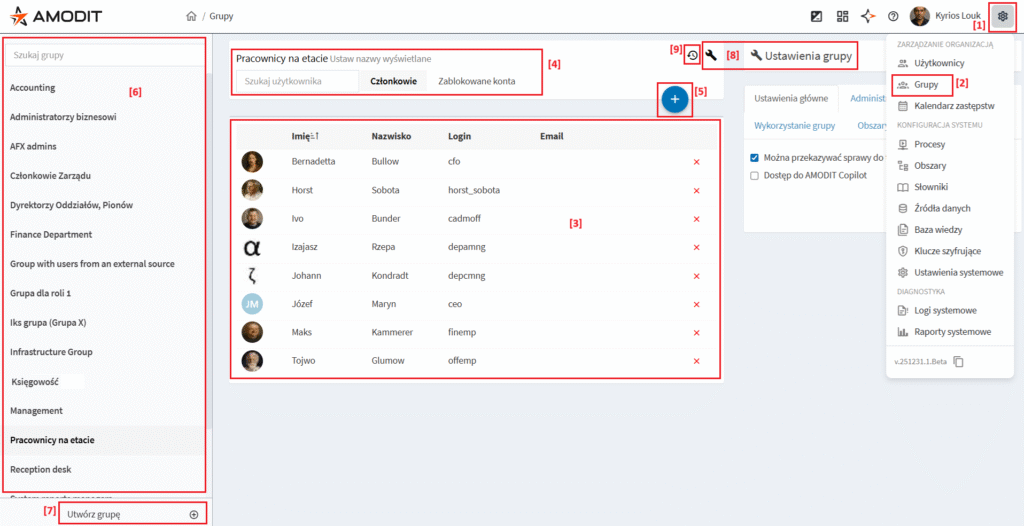
Interfejs systemu AMODIT - grupy
Moduł zarządzania grupami [2] (na poniższym obrazku) dostępny jest w prawym górnym rogu po wybraniu ikony trybiku [1], umożliwiającej przejście do modułów systemowych.
Poszczególne elementy modułu zarządzania grupami są następujące:
- [3] Lista użytkowników w wybranej grupie. Kliknięcie na wiersz spowoduje otworzenie okna profilu wybranego użytkownika.
- [4] Belka z wyszukiwarką i zakładkami filtrującymi listę użytkowników w wybranej grupie.
- [5] Przycisk, po kliknięciu którego rozwija się menu z opcją dodania kilku użytkowników do grupy.
- [6] W lewym panelu wyświetlana jest lista grup. Kliknięcie na wybraną grupę pokaże listę użytkowników w tejże.
- [7] Przycisk dodawania nowej grupy (otwiera się nowe okno).
- [8] Przycisk i prawy panel konfiguracji parametrów grupy.
- [9] Opcja podglądu historii zmian w grupie.
UWAGA! Zarządzanie grupami jest dostępne dla osób posiadających uprawnienia administratora systemu lub zarządzania użytkownikami i grupami. Zwykli użytkownicy, nie będący w jednej ze wspomnianych ról, będą mieli dostęp do listy użytkowników lub grup w zależności od konfiguracji ustawień systemowych i wartości parametru systemowego Ustawienia systemowe -> Interfejs użytkownika -> Pokaż/ukryj przyciski -> „Hide link to users and groups lists for non administrators”.
Interfejs systemu AMODIT - słowniki
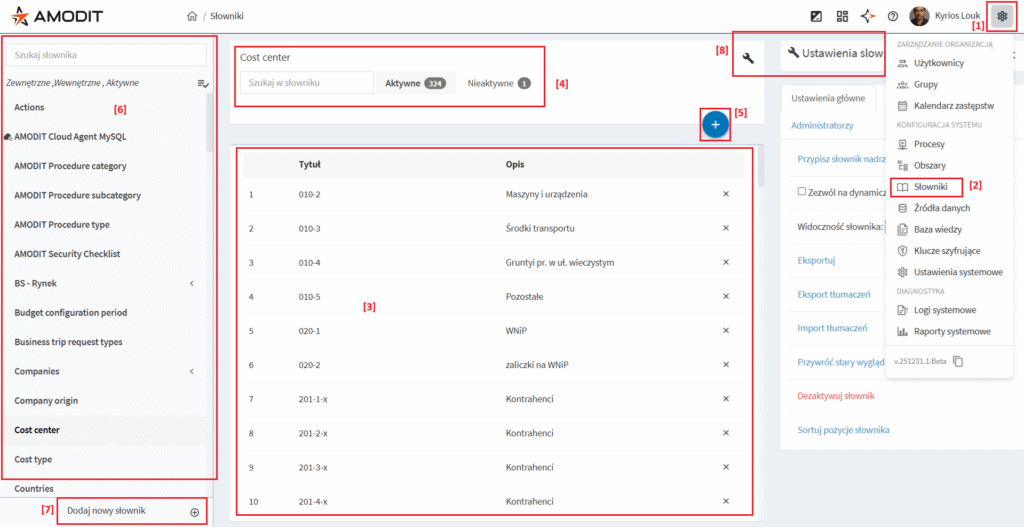
Moduł zarządzania słownikami [2] dostępny jest w prawym górnym rogu po wybraniu ikony trybiku [1], umożliwiającej przejście do modułów systemowych.
Poszczególne elementy modułu zarządzania słownikami są następujące:
- [3] Lista pozycji wybranego słownika. Kliknięcie na wiersz w obrębie danej kolumny spowoduje przełączenie wybranej pozycji w tryb edycji (nie dotyczy to słowników synchronizowanych zewnętrznymi danymi).
- [4] Belka z wyszukiwarką i zakładkami filtrującymi listę pozycji w wybranym słowniku.
- [5] Przycisk, po kliknięciu którego pojawia się okno z opcją dodania nowych pozycji do słownika (nie dotyczy to słowników synchronizowanych zewnętrznymi danymi).
- [6] W lewym panelu wyświetlana jest lista dostępnych słowników. Kliknięcie na wybrany słownik pokaże listę pozycji tegoż.
- [7] Przycisk dodawania nowego słownika lub importu definicji słownika z innej instancji AMODIT (otwiera się nowe okno).
- [8] Przycisk i prawy panel konfiguracji parametrów słownika.
UWAGA! Zarządzanie słownikami jest dostępne tylko dla osób posiadających uprawnienia administratora systemu, zarządzania słownikami lub będących administratorem poszczególnych słowników.
Interfejs systemu AMODIT - ustawienia systemowe
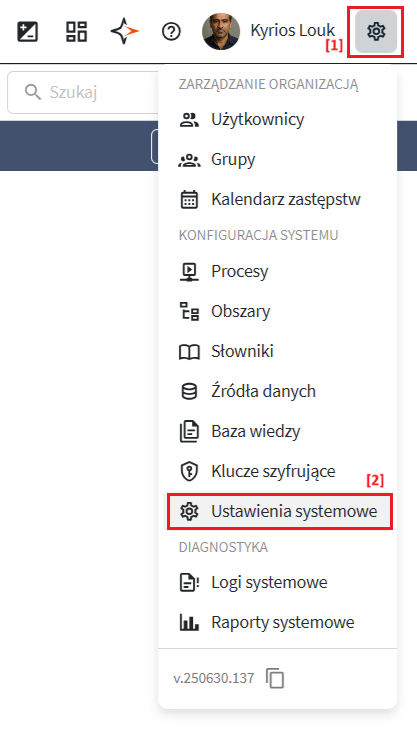
Moduł konfiguracji ustawień systemowych [2] dostępny jest w prawym górnym rogu po wybraniu ikony trybiku [1], umożliwiającej przejście do modułów systemowych.
UWAGA! Zarządzanie ustawieniami systemu jest dostępne dla osób posiadających uprawnienia administratora systemu.
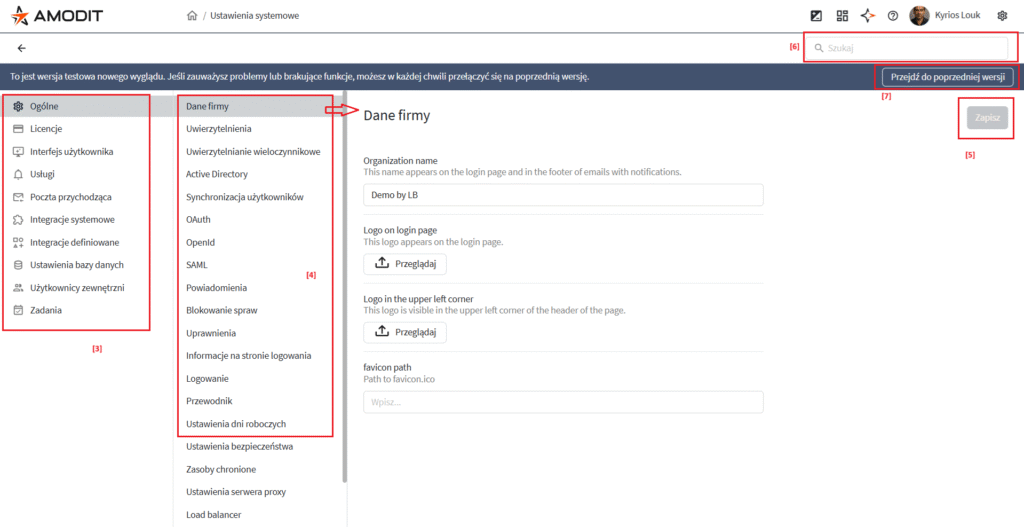
Poszczególne elementy modułu konfiguracji ustawień systemowych są następujące:
- [3] Parametry konfiguracyjne systemu pogrupowane są w zakładki, …
- [4] … w których znajdują się sekcje z poszczególnymi parametrami.
- [5] Po wprowadzeniu zmian w jakimkolwiek parametrze należy je zapisać albo opuścić konfigurator bez zapisywania zmian. W przypadku niektórych parametrów typu logicznego (tak/nie, włącz/wyłącz) zapis zmiany stanu odbywa się automatycznie.
- [6] Wyszukiwarka umożliwia znalezienie parametru, którego wartość chcemy zmienić.
- [7] W okresie przejściowym wyświetlana jest opcja przejścia do starego formularza edycji ustawień systemowych.
UWAGA! Zarządzanie ustawieniami systemu jest dostępne dla osób posiadających uprawnienia administratora systemu.
Interfejs systemu AMODIT - logi systemowe
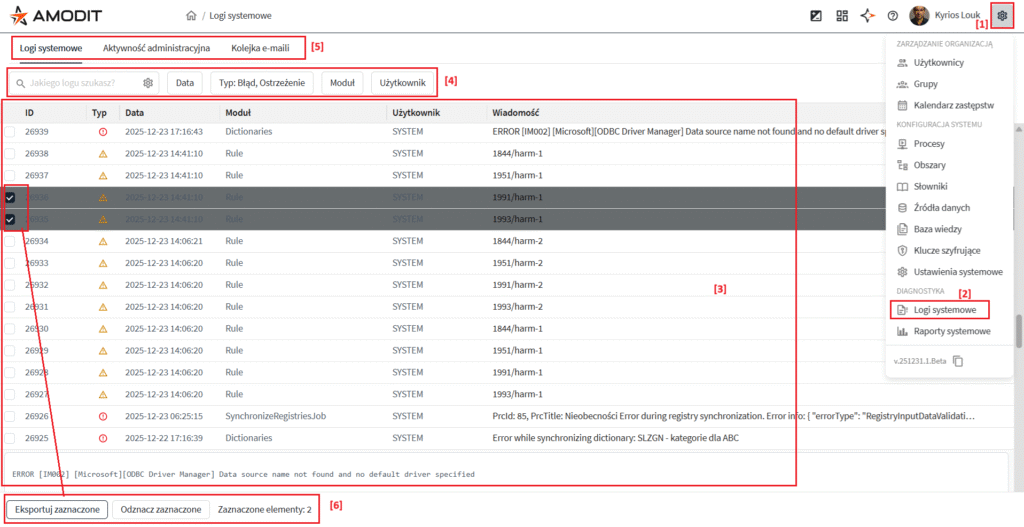
Moduł logów systemowych [2] dostępny jest w prawym górnym rogu po wybraniu ikony trybiku [1], umożliwiającej przejście do modułów systemowych.
Poszczególne elementy modułu logów systemowych są następujące:
- [3] Lista wpisów do logu systemowego (od najnowszych do najstarszych). Kliknięcie na wiersz ukaże szczegóły wpisu.
- [4] Opcje filtrowania i przeszukiwania wpisów.
- [5] Przełączając się między zakładkami można jeszcze przejrzeć aktywności administracyjne użytkowników i kolejkę maili oczekujących do wysłania.
- [6] Możliwość eksportu (tylko zaznaczonych) wpisów z logu do pliku Excel.
UWAGA! Przegląd logów systemu jest dostępny dla osób posiadających uprawnienia administratora systemu.